
Otodoke | おとどけ・配送日時指定
お届け希望日と時間帯を、
カートで選んでもらう。
カートに、お届け希望日と時間帯の入力欄を追加するShopifyアプリです。準備日数・締め時間・休業日から選べる日を自動で絞り、受けられない日時の注文はチェックアウトで止められます。テーマのコードは変更しません。
Basicプランは月額$3.99。14日間無料でお試しいただけます。

Problem
配送日時指定の
よくあるお悩み
よくあるお悩み

お届け日の希望を備考欄で受けていて、
書き方がばらばらで確認が大変…
よくあるお悩み

休業日や間に合わない日を指定されて、
お客様に連絡し直している…
よくあるお悩み

カートが横から開くテーマで、
日時を選んでもらう場所がない…
そのお悩み、
Otodokeで解決できます。
選べる日だけをカートに出し、選んだ日時は注文に残します。受けられない日時の注文は、チェックアウトで止められます。
Features
Otodokeでできること
-
01
カートでお届け希望日と時間帯を選べる
カートページとカートドロワーに入力欄を出せます。日付はプルダウンかカレンダーから選べ、選んだ内容は注文の「追加詳細」に残ります。サンクスページ・注文状況のページ・注文確認メールにも表示できます。

-
02
選べる日を自動で計算
準備日数・配送日数・当日の締め時間・出荷休業日・配送不可日から、選べる日が決まります。祝日の取り込みと、長期休暇のまとめての登録にも対応しています。

-
03
指定方式を4つから選べる
「日付+時間帯」「日付のみ」「曜日のみ」「時間帯のみ」から選べます。時間帯は、配送会社の区分をボタンで入れてから、自由に追加・並べ替えできます。入力欄はストアの言語(日本語・英語)で表示します。

-
04
チェックアウトで日時を確かめ直す
日時の指定を必須にしたり、最短お届け日より前の日付など、受けられない指定を止めたりできます。止めるか通すかは、設定で選べます。
-
05
商品や都道府県ごとに日数を変えられる
商品タグごとの準備日数、日時を指定できない商品、お届け先の都道府県ごとの配送日数を設定できます。
-
06
置き配の希望も選んでもらえる
宅配ボックスや玄関前など、置き配の希望を選ぶ欄を出せます(どのプランでも使えます)。選んだ内容は、注文の「追加詳細」に残ります。
-
07
Pro・Plusプラン
配送方法と国に合わせて、日時の指定を絞る
メール便など、日時を指定できない配送方法を選んだ注文を、チェックアウトで止められます(止めずに通すこともできます)。入力欄を出す国も選べます。たとえば海外のお客様には入力欄を出さず、日時なしで注文してもらえます。
-
08
Plusプラン
Shopify Plusならチェックアウトの中でも選べる
チェックアウトの配送方法の下に、お届け希望日時の欄を出せます。カートを通らずに購入へ進んだお客様も、その場で選べます(Shopify Plusのストアのみ)。


Demo
デモストアで
動きを試せます
商品をカートに入れて、お届け希望日と時間帯を選んでみてください。
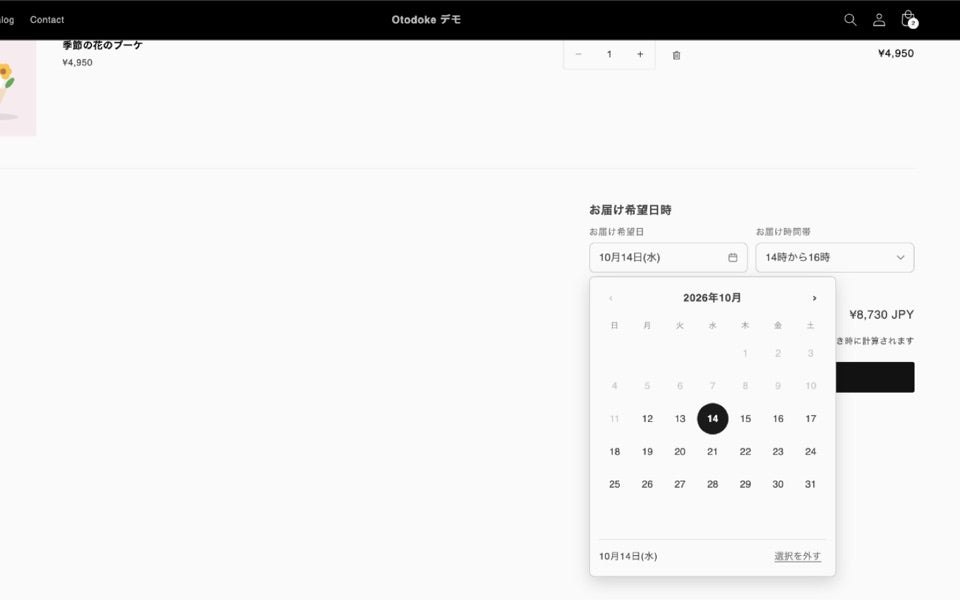
カートで日時を選ぶ
ギフトのお店
商品をカートに入れると、カートページにお届け希望日と時間帯の入力欄が出ます。選べない日は、カレンダーで薄く表示されます。
- 日付はカレンダーから選ぶ
- 時間帯は配送会社の区分(午前中・14時から16時 など)
- 選んだ日時は、注文の「追加詳細」に残る
デモストアのパスワード
テスト用のストアです。実際の商品の販売はしていません。
Flow
使い始めるまで
App Storeからインストール
Shopify App Storeからインストールし、プランを選びます。14日間は無料でお試しいただけます。
配送の条件を設定
準備日数・締め時間・休業日・時間帯を入れて保存します。保存すると、チェックアウトでの確認も有効になります。
カートに入力欄を追加
アプリのホームのボタンからテーマエディタを開き、入力欄を購入ボタンの上に置いて保存すれば、ストアに反映されます。
Pricing
料金プラン
料金はShopifyの請求にまとめてお支払いいただけます。
Basic
年額 $39.90・14日間の無料体験
- Shopify Plusのストアでも使えます
- カートページとカートドロワーでの日時指定
- 指定方式(日付+時間帯・日付のみ・曜日のみ・時間帯のみ)
- 準備日数・締め時間・出荷休業日・配送不可日・祝日の取り込み
- 商品タグごと・都道府県ごとの日数
- 置き配の希望
- チェックアウトでの確認(必須にする・受けられない日時を止める)
- サンクスページ・注文状況のページ・通知メールへの表示
Pro
年額 $79.90・14日間の無料体験
- Shopify Plusのストアでも使えます
- Basicプランのすべての機能
- 日時を指定できない配送方法(メール便など)を選んだ注文を、チェックアウトで止める
- 入力欄を出す国を選ぶ(海外のお客様には出さない、など)
Plus(Shopify Plus 専用)
年額 $129.90・14日間の無料体験
- チェックアウトの中で日時を選んでもらいたいShopify Plusのストア向け
- Proプランのすべての機能
- チェックアウトの配送方法の下での日時指定・置き配の希望
- カートを通らずに購入へ進んだお客様も、チェックアウトで日時を選べる
価格は米ドル建て・税別です。Shopify Plusのストアでも、Basic・Proプランはそのままお使いいただけます(日時はカートで選んでもらいます)。Plusプランが必要なのは、チェックアウトの画面の中で日時を選んでもらいたい場合だけです。開発ストアでは、すべてのプランの機能を無料でお試しいただけます。
14日間の無料体験から始められます。プランはあとから変更できます。
App Storeでインストール新しいウィンドウで開きます。Developer
Otodokeは、Shopify専門の制作会社
Craftifyが開発しています。
Shopifyストアの構築・運用を支援しています。Otodokeの導入にあわせたテーマの調整や、ストア全体のご相談も承ります。
FAQ
よくある質問
カートに入力欄が表示されません。

カートドロワー(横から開くカート)のテーマでも使えますか?

選べるお届け日は、どのように決まりますか?


お客様が選んだ日時は、どこで確認できますか?
